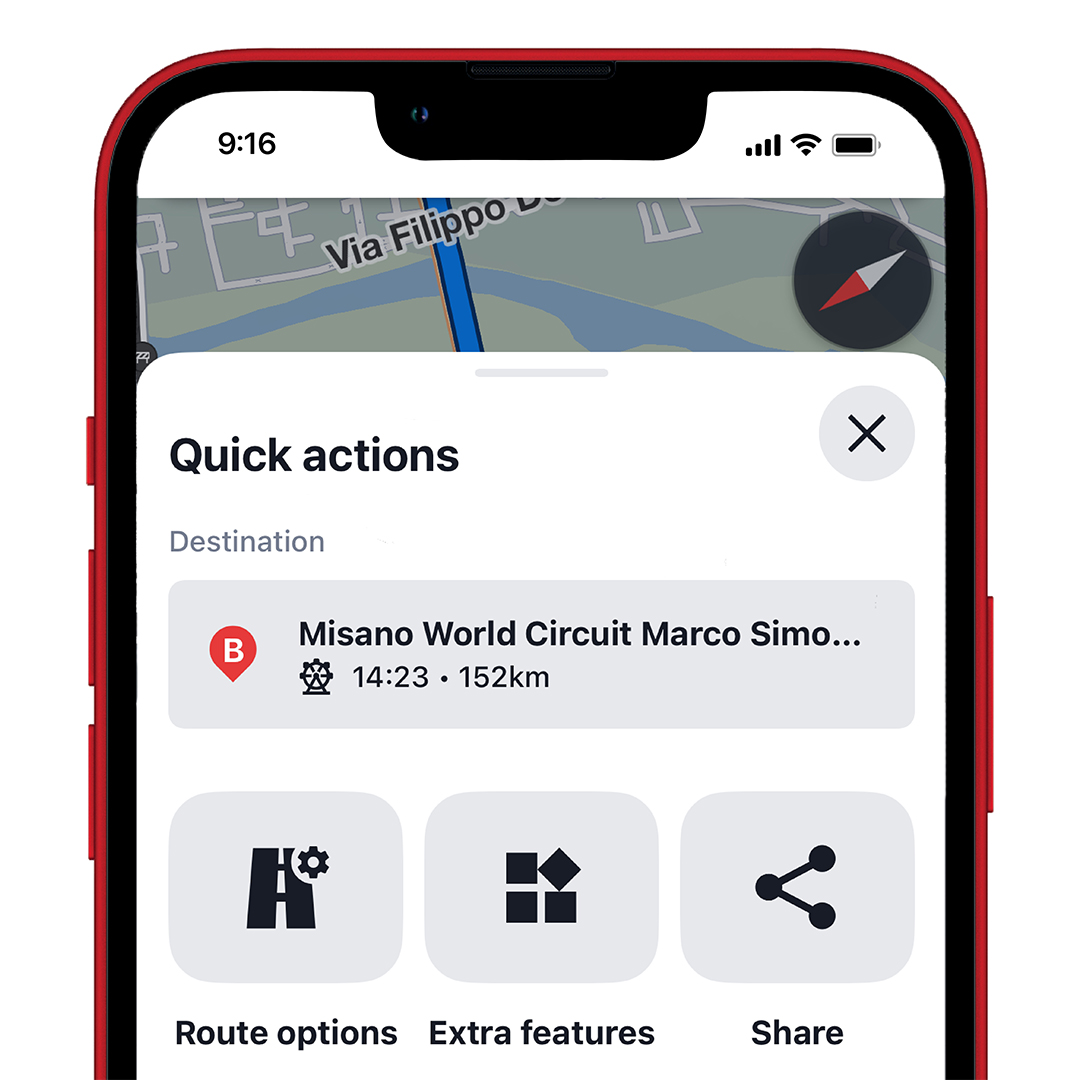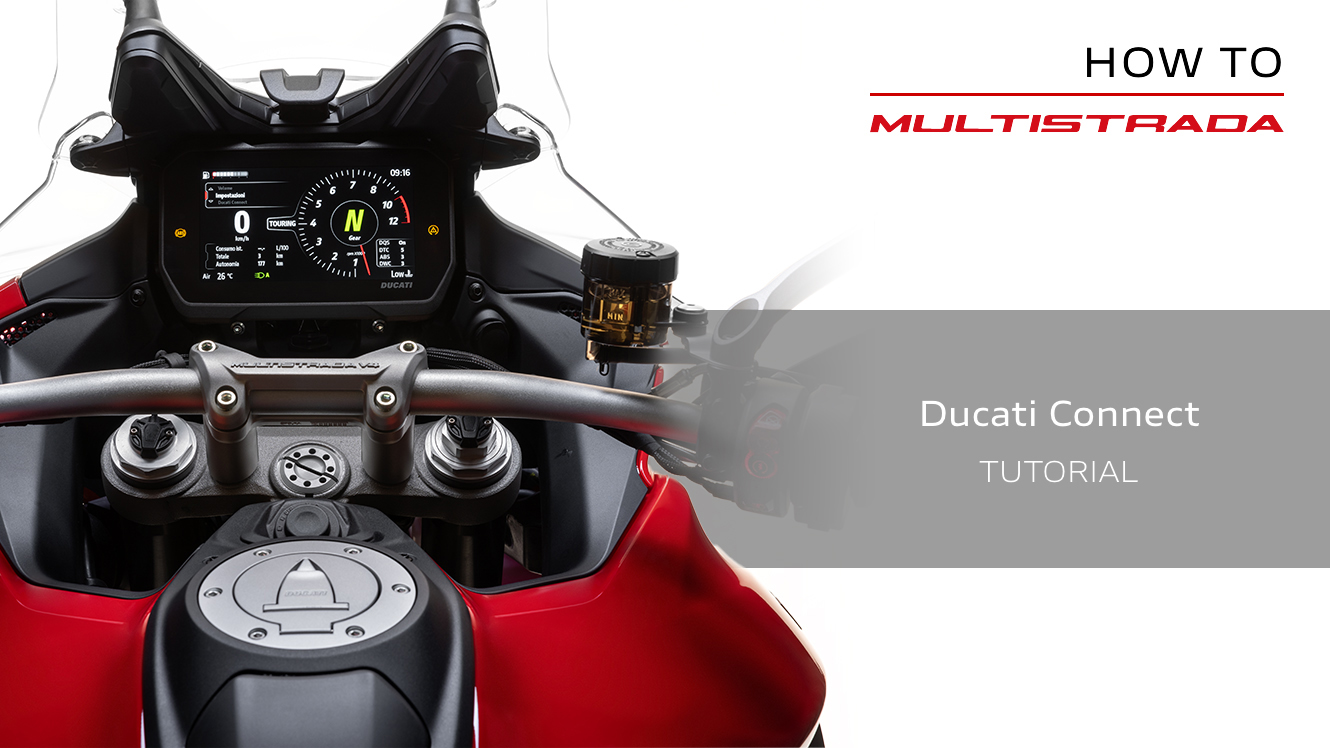
Ducati Connect アプリ

ムルティストラーダをつないで、走る歓びをもっと。Ducati Connectなら、スマートフォンを使ってナビゲーション、通話、音楽を管理できます。すべてはインターコム対応ヘルメットを通して。

現在、Multistrada V4で利用可能。

Ducati Connectアプリの主な機能

navigation ナビゲーション機能の向上

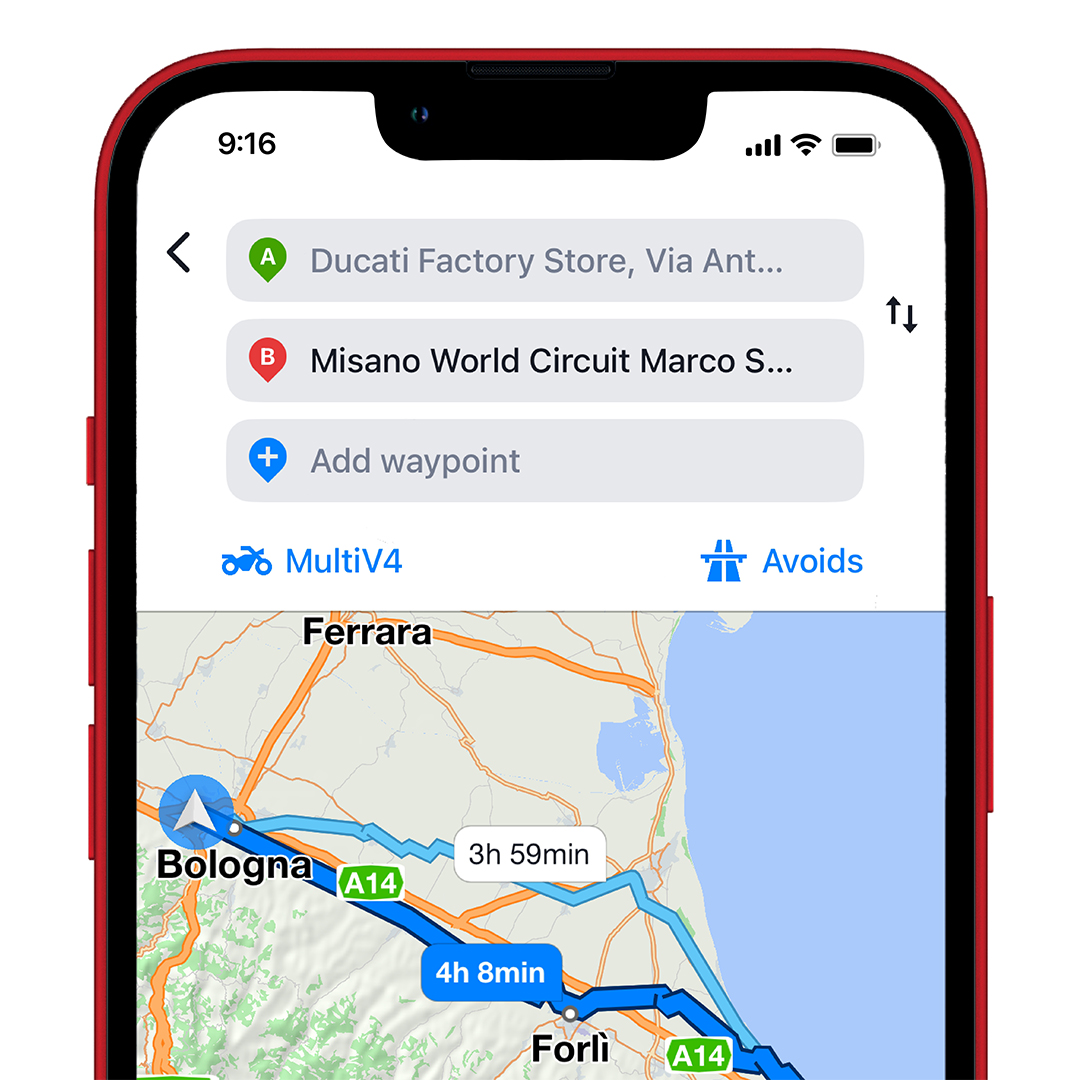
Multistrada V4では、ナビゲーション体験がさらに進化。「.gpxトラックのアップロード」と「ワインディングパス(曲がりくねった道)オプション」という2つの新機能が追加されました。
Itinerary ルート(旅程)のアップロード

Sygicアプリでは、出発前に.gpx形式のカスタムルートをアップロードできます。手順は下のリンクからダウンロードしてください。
option 「ワインディングパス」オプション

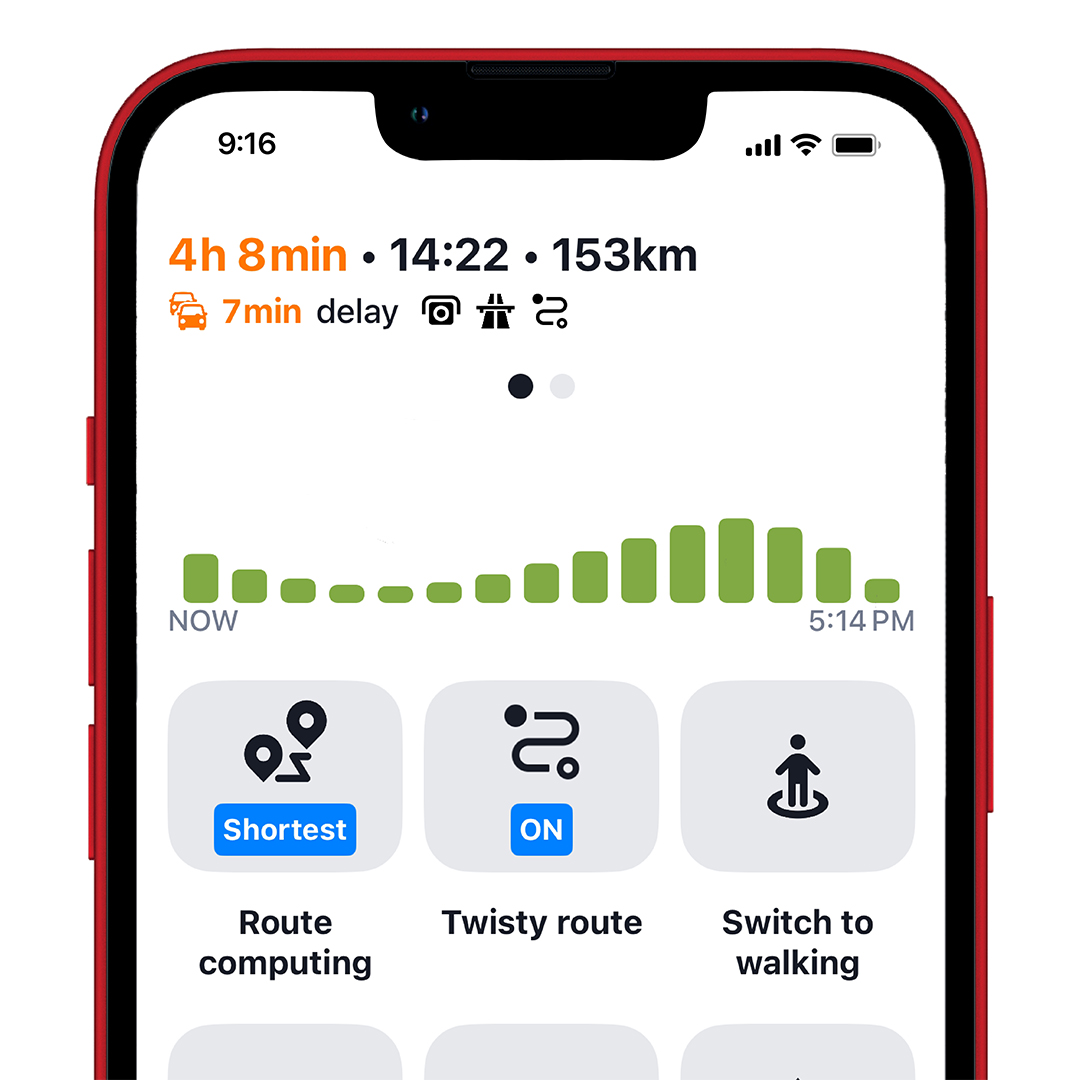
この新機能は、目的地までの“最も曲がりくねった”スリリングなルートを選びたい人のためのものです。 GPSは最短ルートではなく、より眺望に富み、冒険心をくすぐる道を案内します。設定方法をチェックしてください。
Sygicアプリが必要な理由

Sygicとの共同開発を継続することで、Multistradaのコネクティビティシステムは常にアップデートされ、よりシンプルな旅の体験を実現しています。

基本設定をステップごとに確認しましょう。

ここでは、Ducati ConnectとSygicアプリを正しく動作させるために必要な設定の一部をご紹介します。

Ducati Connectアプリ

Ducati Connectアプリでは、以下の権限を設定してください(スマートフォンのOSによって一部異なります)。

  • Bluetoothへのアクセス 
  • 位置情報(ロケーション)へのアクセス 
  • 連絡先へのアクセス 
  • 音楽へのアクセス 
  • 通知の受信へのアクセス 
  • カメラへのアクセス(任意) 
  • 端末の状態の読み取り(Android OSのみ) 
  • ローカルネットワークへのアクセス(iOSのみ) 

Apple端末で必要な追加設定:

  • Ducati Connectの位置情報アクセスを「常に許可」に設定
    設定 → Ducati Connect → 位置情報 → 常に許可 
  • 着信表示を「バナー」に設定(iOS 14以降の機能)
    設定 → 電話 → 着信 → バナー 
  • 画面の自動ロックを解除
    設定 → 画面表示と明るさ → 自動ロック → しない
Sygicアプリ

Sygicアプリを使用するには、アプリ内で以下の設定が有効になっていることを確認してください。

  • Bosch connectivity を「Enabled」に設定(iOS端末のみ)
    Menu → Settings → Connectivity → Enable Bosch connectivity → Enabled 
  • 音声再生の出力先を「Device default」に設定(iOS端末のみ)
    Menu → Settings → Language and Sounds → Output → Device Default → Enabled 
  • Bluetooth HFP を「Disabled」に設定(iOS/Android共通)
    Menu → Settings → Language and Sounds → Use Bluetooth (HFP) → Disabled 
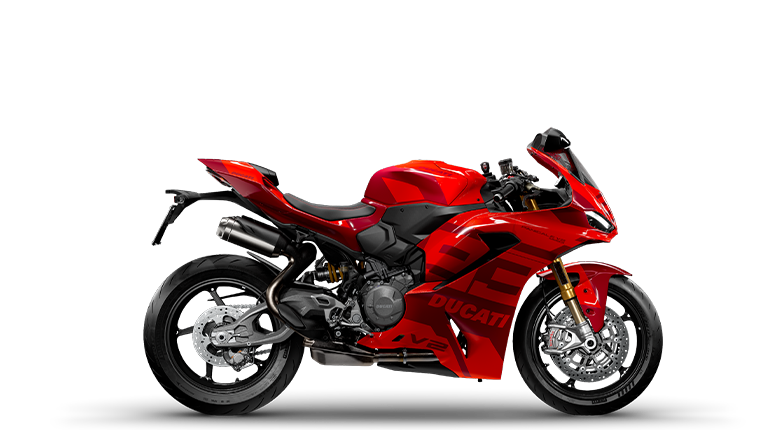
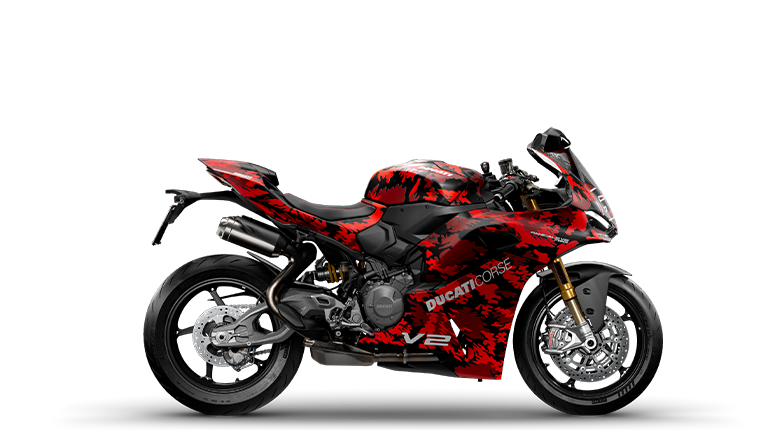
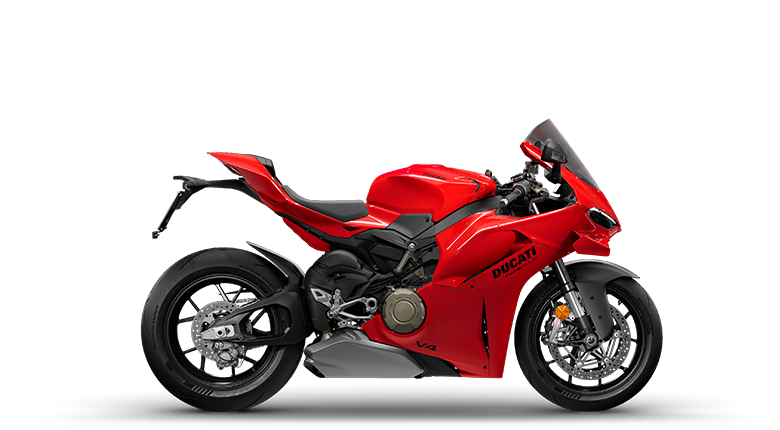
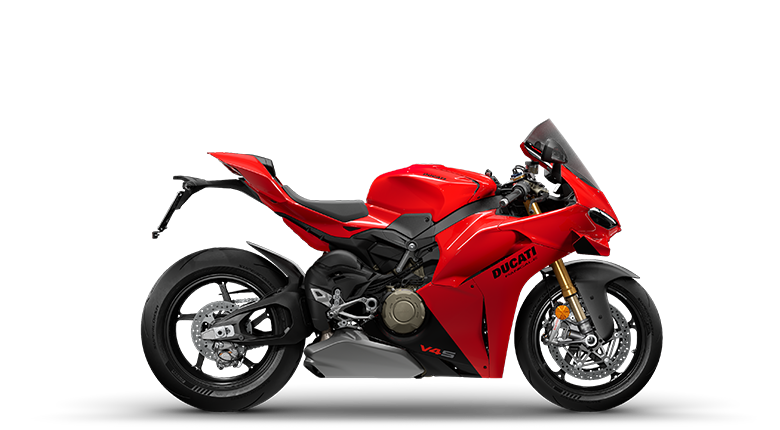
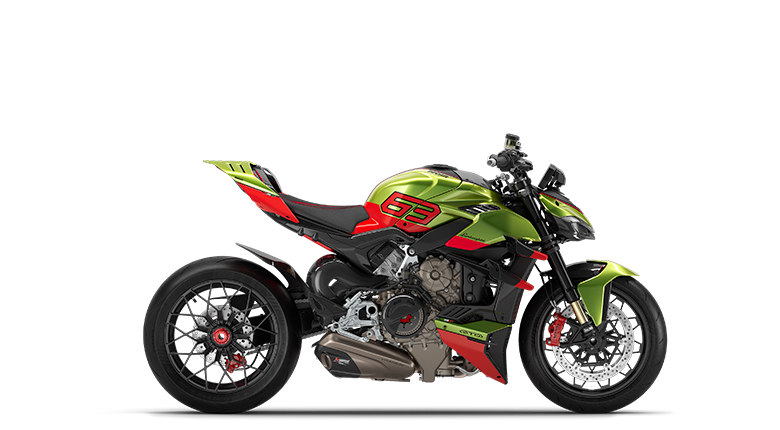
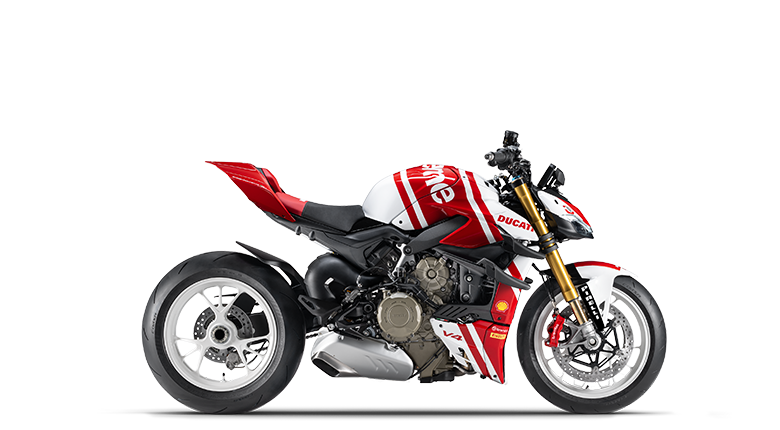
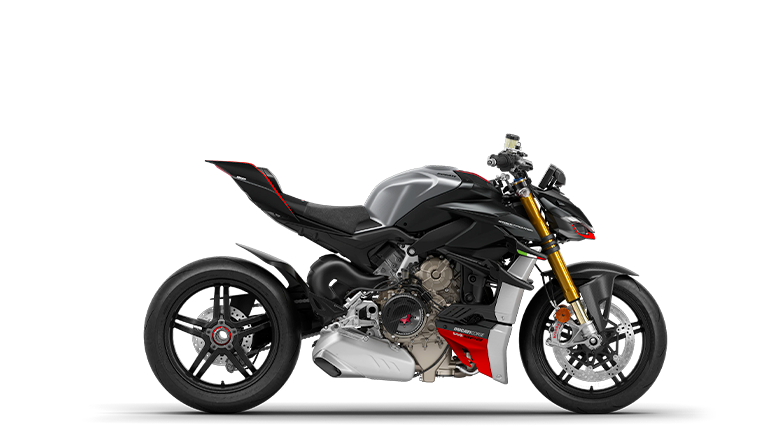
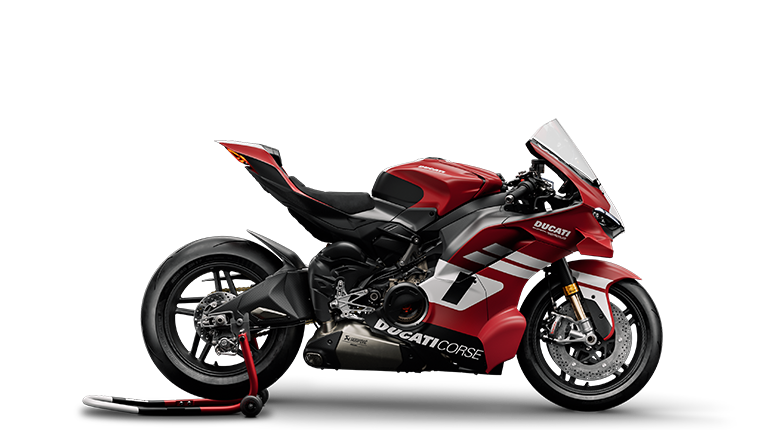
Ducati Connectアプリ対応モデルを確認する
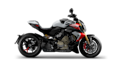
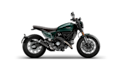
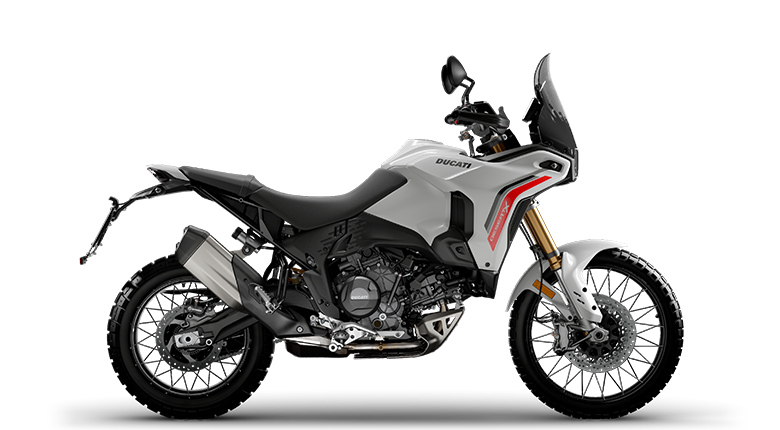
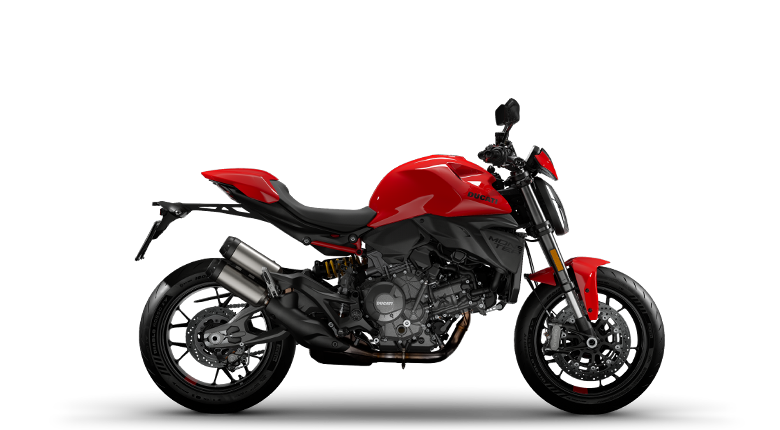
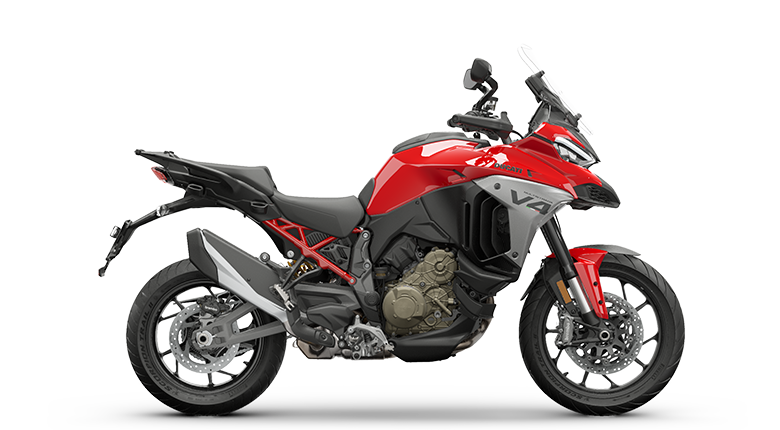
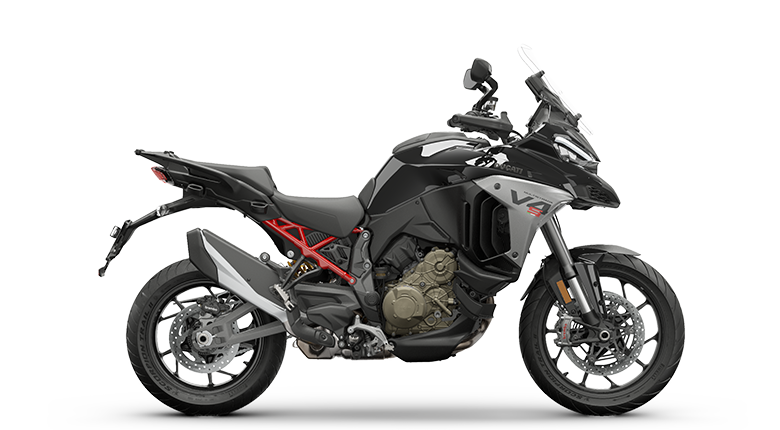
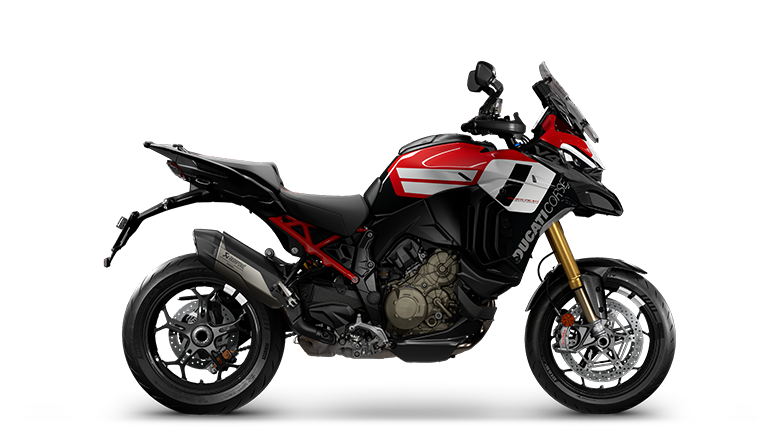
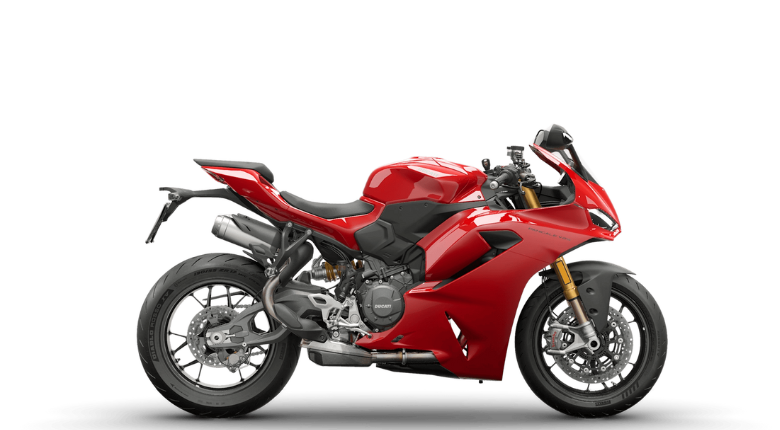
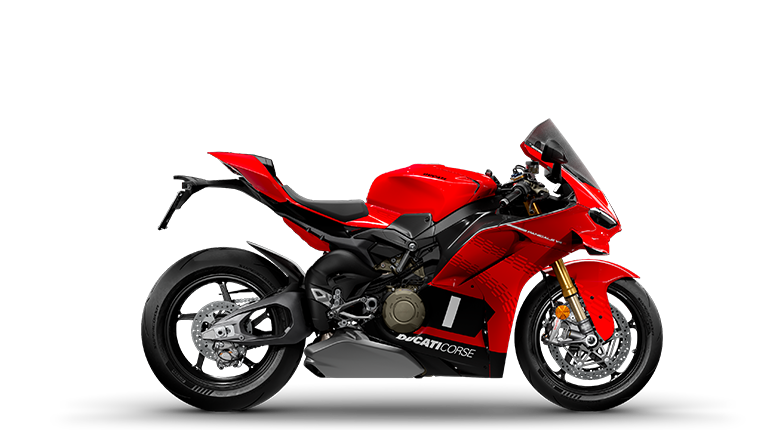
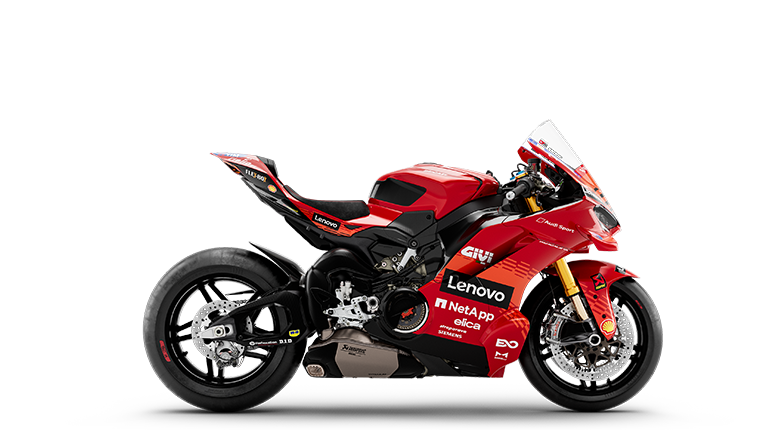
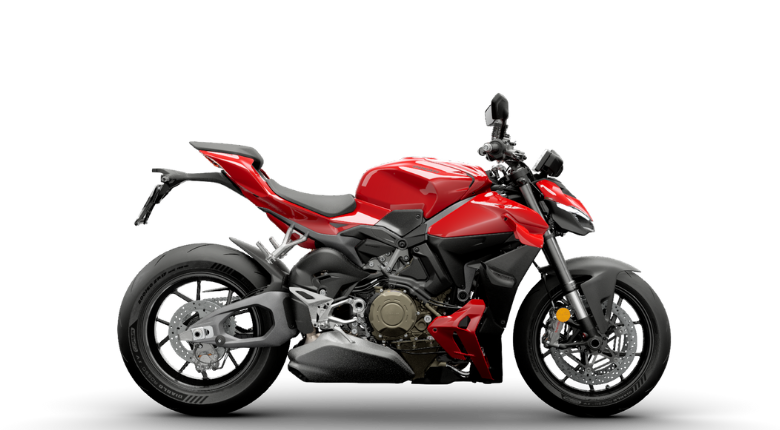
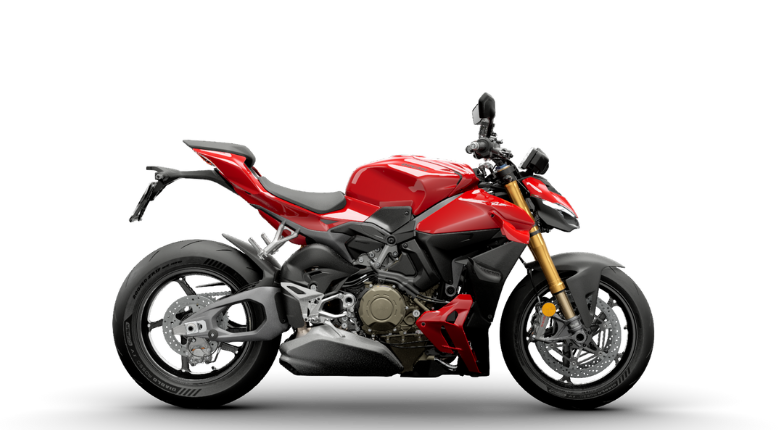
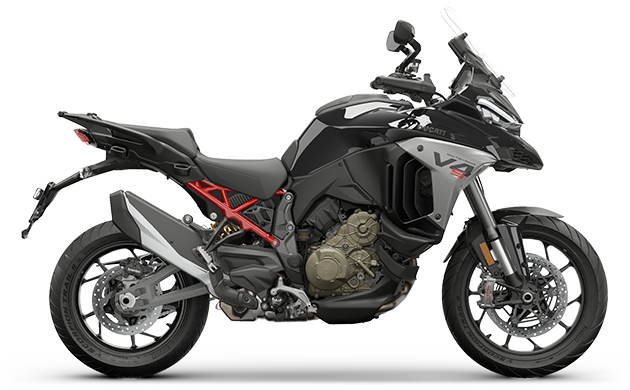
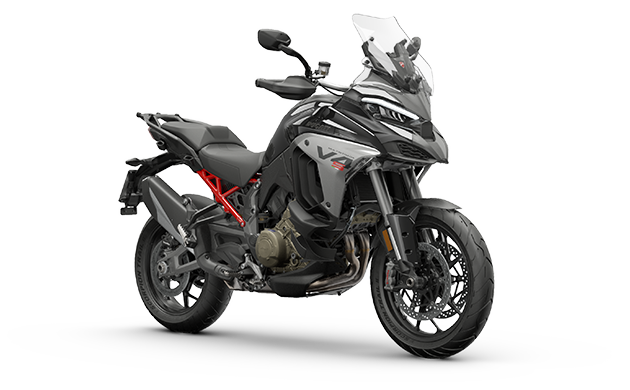
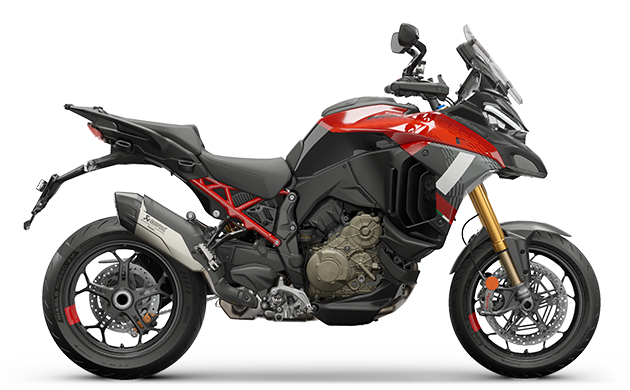
Multistrada V4 S
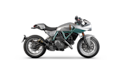
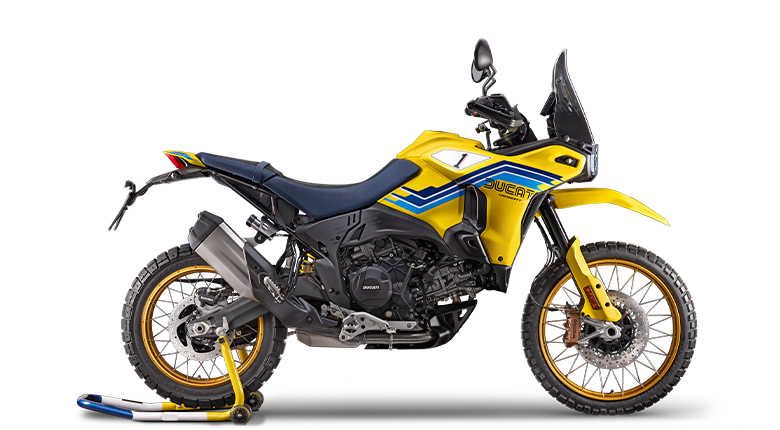
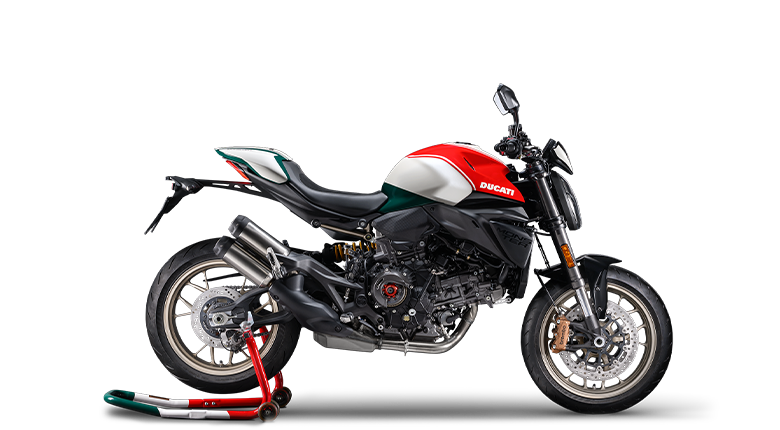
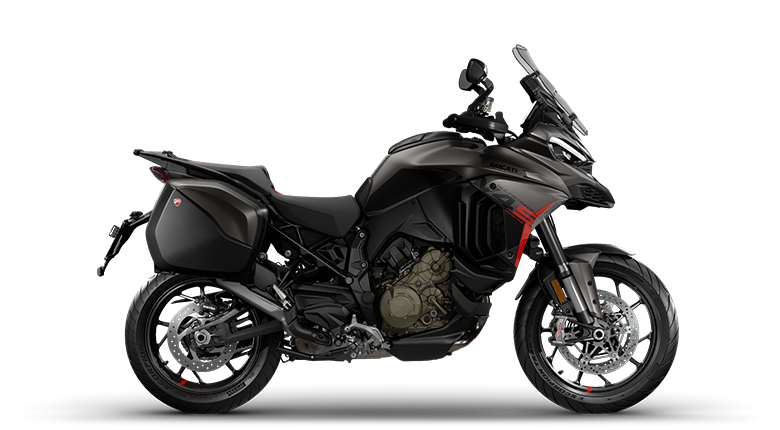
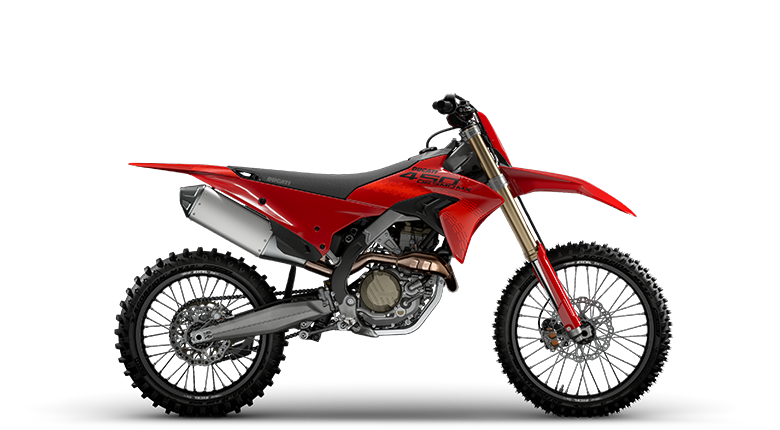
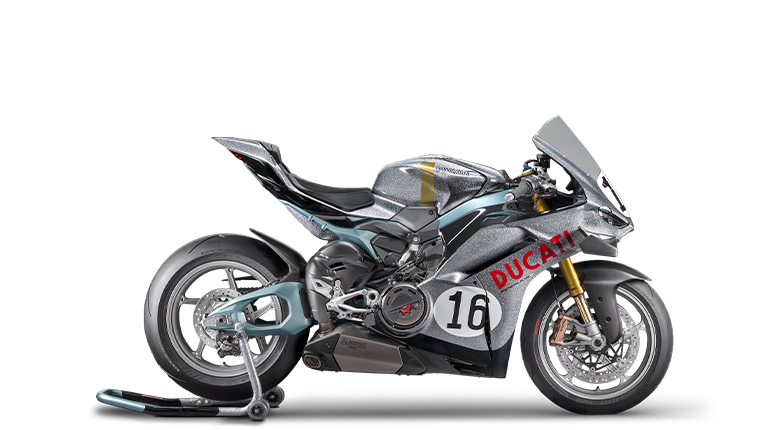
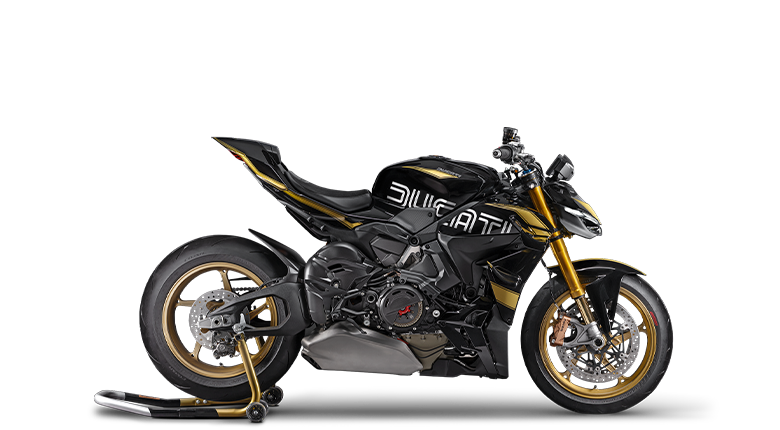
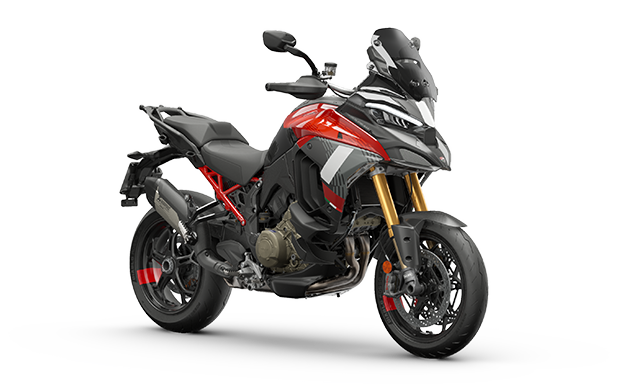
Multistrada V4 Pikes Peak
New
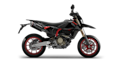
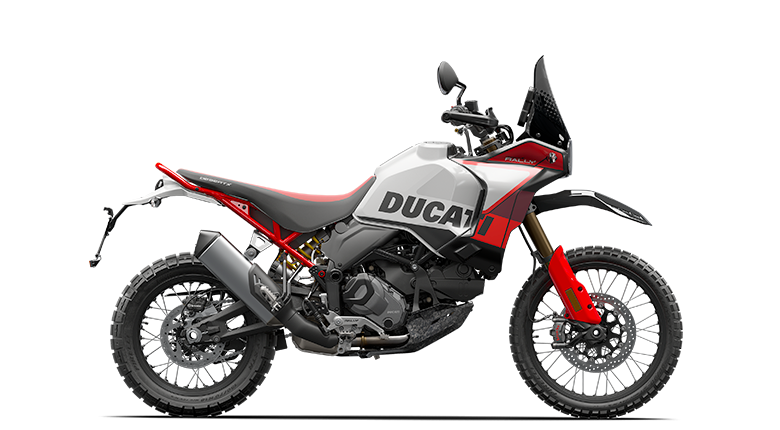
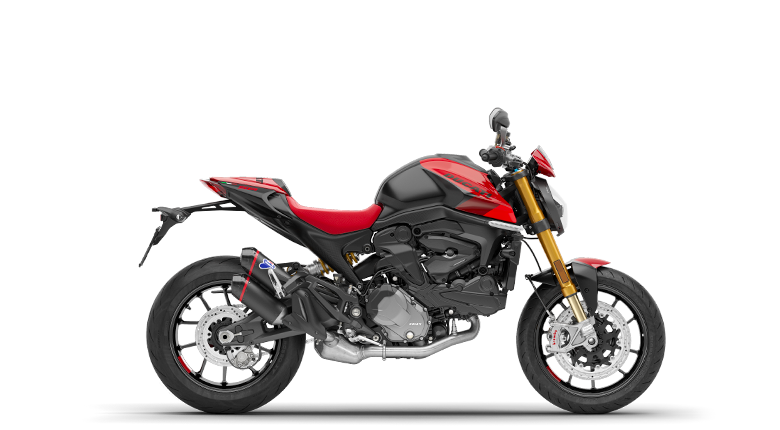
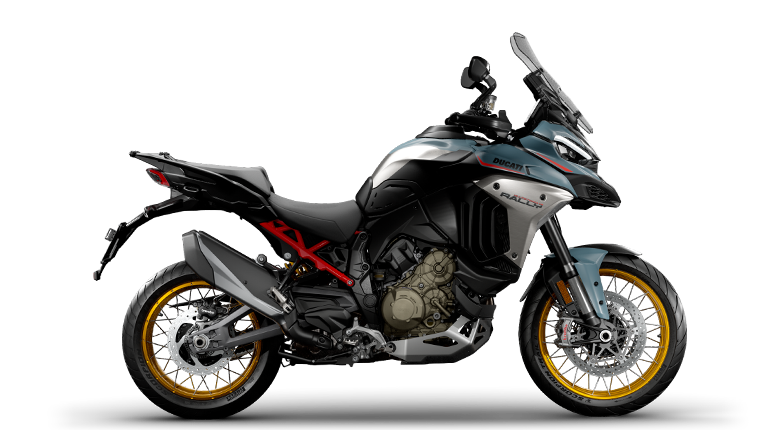
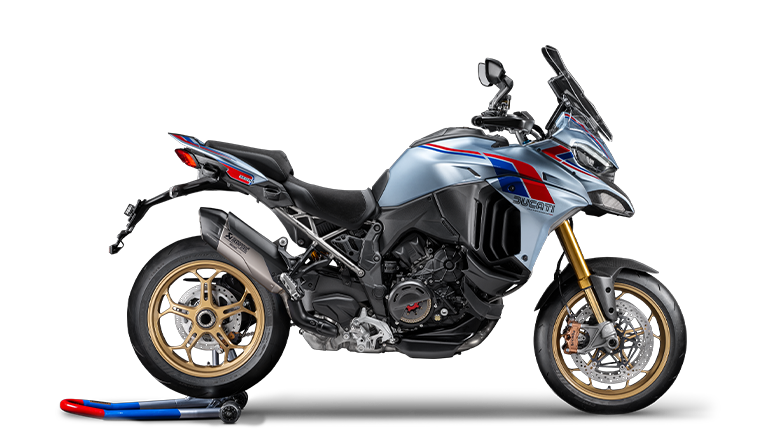
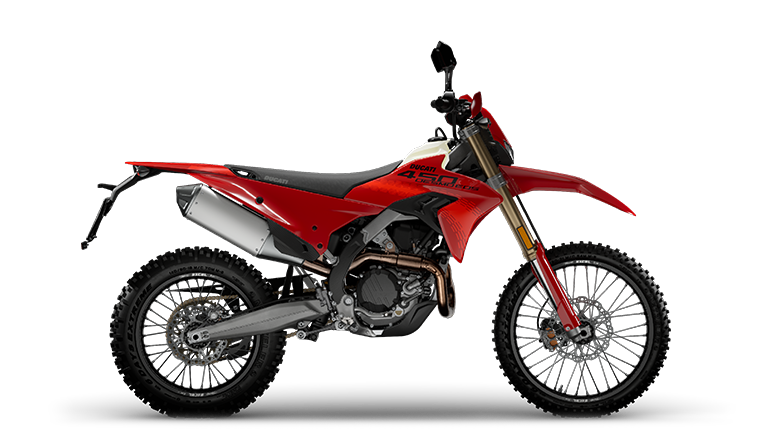
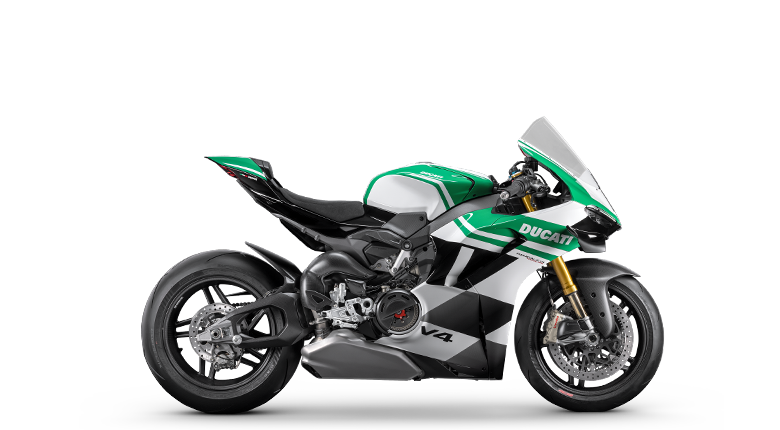
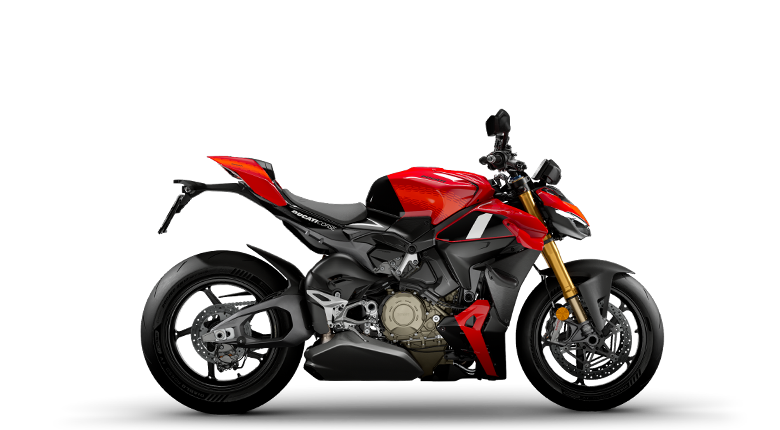
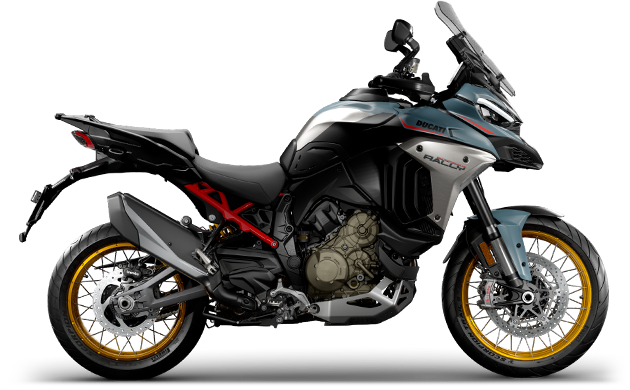
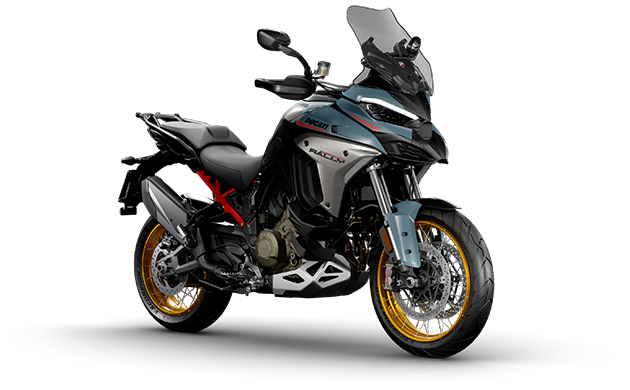
Multistrada V4 Rally
New
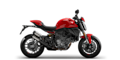
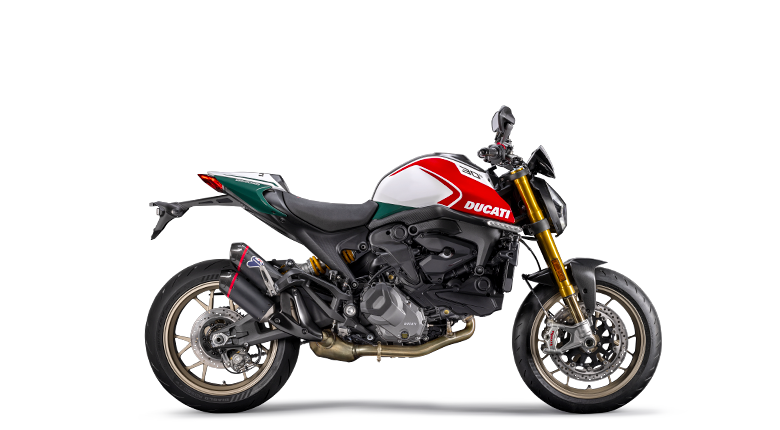
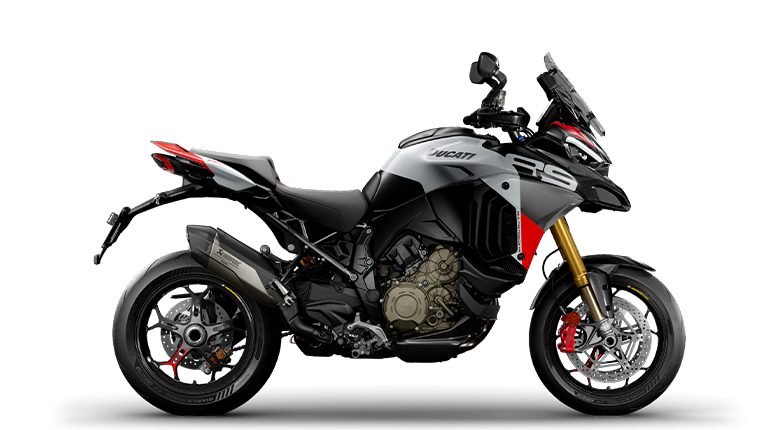
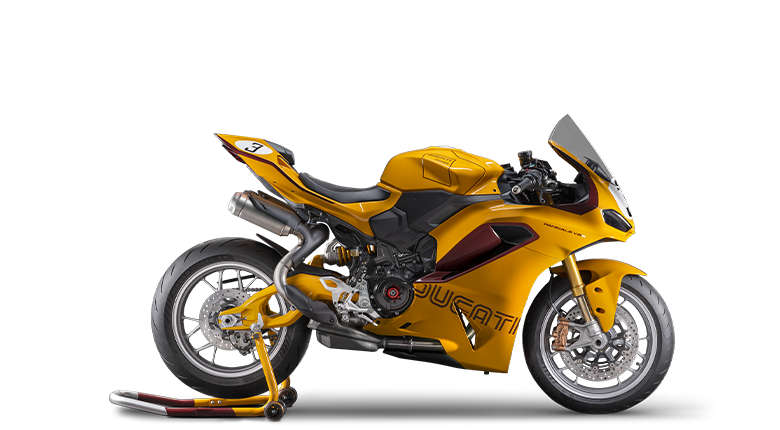
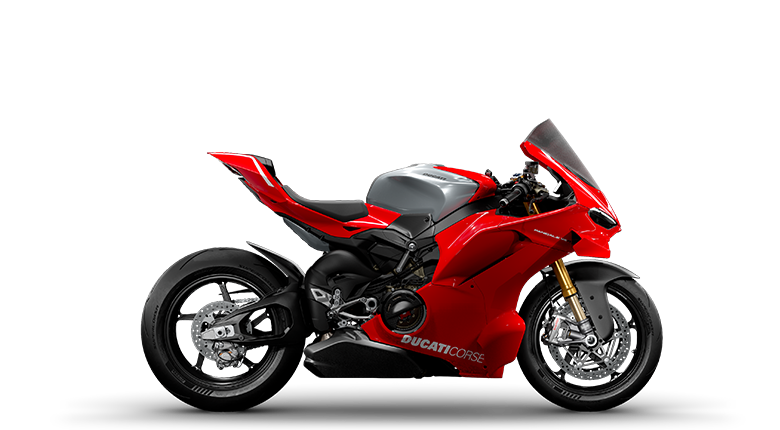
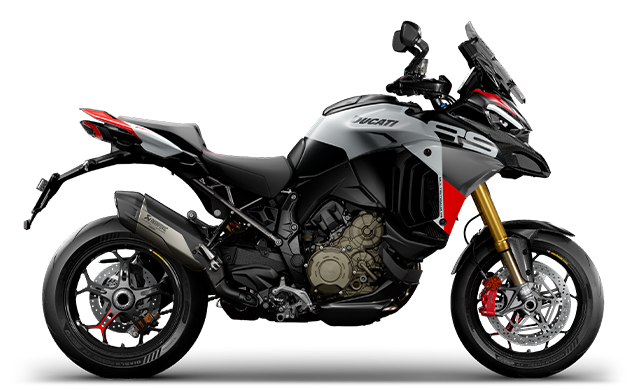
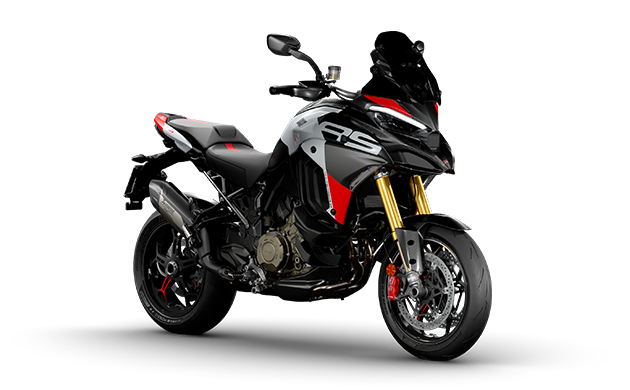
Multistrada V4 RS
170 ps 最高出力
12.7 kgm 最大トルク
231 kg 装備重量(燃料を除く)

Multistrada V4 S

Stretch your limits.
170 ps 最高出力
12.7 kgm 最大トルク
227 kg 装備重量(燃料を除く)

Multistrada V4 Pikes Peak

Symphony of Emotions.
170 ps 最高出力
12.3 kgm 最大トルク
238 kg 装備重量(燃料を除く)

Multistrada V4 Rally

Unlock Earth
180 ps 最高出力
12.0 kgm 最大トルク
225 kg 装備重量(燃料を除く)

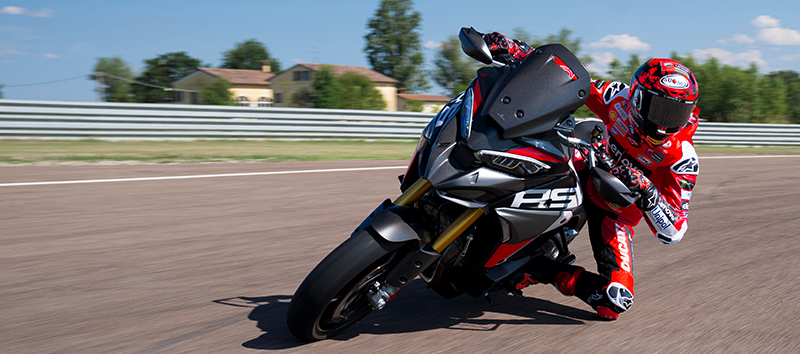
Multistrada V4 RS

Track performance,Multistrada soul.

よくある質問(FAQ)

スマートフォンをMultistradaに接続するにはどうすればよいですか?
  1. 最新のDucati ConnectアプリとSygic GPS Navigation & Mapsアプリを、Apple App Store/Google Play Storeからインストールしてください。
  2. スマートフォンのBluetooth、Wi-Fi、GPS(位置情報)を有効にします。
  3. Ducati Connectを起動し、画面の手順に従って、BluetoothおよびWi-Fiの両方でMultistradaに接続します。その際、必要な権限がすべて許可されていることを確認してください(必要な権限はAndroid/iOS、またOSのバージョンによって異なる場合があります)。
  4. 接続が成功し、Ducati ConnectがVehicle Modeに設定されたら、メーター側で設定メニューから「Ducati Connect」に入り、トリップ体験を開始してください。

注:MySPIN通信システムを正しく動作させるため、Ducati Connectはフォアグラウンドで起動したままにする必要があります。アプリがバックグラウンドに移っていないかご確認ください。

注:システムを正しく動作させるために必要な権限をすべて許可してください。特にApple端末では、以下が必要です。

  • 位置情報へのアクセスを「常に許可」 
  • ローカルネットワークへのアクセス
MultistradaはスマートフォンおよびDucati Connectに正しく接続できていますか?

メーターパネルに、スマートフォンとバイクのBluetooth接続・スマートフォンのバッテリー残量・モバイルネットワーク通信状況を示す青いアイコンが表示されていることを確認してください。

その後、Ducati ConnectアプリがVehicle Modeになっており、「Ducati Connect」ロゴが表示されたスクリーンセーバー画面が出ていることを確認してください。

さらに、メーターパネル上の「Ducati Connect」項目が白色表示になり、選択できる状態になっていることを確認してください。

MultistradaのUSBソケットを使って、スマートフォンとメーター(ダッシュボード)のミラーリングは動作しますか?

いいえ、ミラーリングの接続はWi-Fiで行います。USBソケットへの接続は充電専用です。

注:ミラーリング中も、給電のためにスマートフォンをUSBソケットに接続したままにすることは可能です。

Ducati Connectは、どのOS(オペレーティングシステム)で利用できますか?

アプリは、Android 10.0以上のAndroid端末、およびiOS 16.0以上のiOS端末で利用できます。

MultistradaでDucati Connectを使用するにあたり、推奨される特定のスマートフォンはありますか?

ドゥカティは主要な人気機種や最新スマートフォンを継続的にテストしていますが、市場にあるすべてのスマートフォンおよび各種ソフトウェア環境でDucati Connectシステムの正常動作を保証することはできません。

メーターパネル機能は、以下を含む主要スマートフォンでテスト・検証されています:
Samsung Galaxy S24 Ultra、Galaxy S22、Galaxy A54、Z Flip4、Google Pixel 8 Pro、Pixel 7、Huawei 30 Pro、Realme 11 Pro、Redmi Note 12 Pro、OnePlus 11、iPhone 15/15 Pro、iPhone 14/14 Pro、iPhone 13 mini、iPhone SE など。開発段階で利用されていたOSは、Android 12以上、iOS 16以上です。

Multistradaには何台のデバイスをペアリングできますか?

Ducati Connectシステムでは、以下のデバイスをペアリング(登録)できます。

  • スマートフォン:最大2台(ただし、同時にバイクへ接続できるのは1台のみ)
  • ライダー用ヘッドセット:1台
  • パッセンジャー用ヘッドセット:1台

新しいデバイスを追加(登録)したい場合は、先に同種の登録済みデバイスを1つ削除してから追加してください。

通話中に、ライディングモード変更やサスペンション調整などバイク設定を操作できますか?

通話中(メーターにオーバーレイのバナーが表示されている状態)は、一部の必須ではない走行機能が制限されます。

ただし、左側スイッチのジョイスティックを左方向に長押しすることで通話メニューを終了でき、左側パッドの操作ボタンを通常どおり使える状態に戻せます。 

Android端末で、Bluetooth接続が成功した際にDucati Connectが自動で起動するのを無効にできますか?

はい。Ducati Connectの自動起動は、アプリ設定から有効/無効を切り替えられます:
Phone Mode → 右上(ドロップダウンのオプションメニュー) → Settings → Automatic Ducati Connect connection

注:Ducati Connectの自動起動が保証されるのは、メーターのBluetooth Deviceメニューにペアリングされているスマートフォンが1台のみの場合です。

Ducati Connectシステムで、Spotify、YouTube Music、Amazon Musicの音楽を聴くことはできますか?

はい。スマートフォン側で再生を開始したあとであれば、Ducati Connectシステムを使って再生中の音楽を操作できます。

1. 「Music」メニューから可能な操作: 

  • 再生中の曲を停止 
  • 曲送り/曲戻し(前の曲・次の曲へ) 

2. 「Ducati Connect → Music」メニューから可能な操作: 

  • スマートフォン本体に保存されている曲の中から、再生したい曲を選択 
  • 再生中の曲を停止 
  • 曲送り/曲戻し(前の曲・次の曲へ) 

ただし、Bosch MySpinシステムに非対応のアプリ(Spotify、YouTube Music、Amazon Musicなど)は、メーター(ダッシュボード)から直接操作することはできません。

Ducati Connectシステムで、Google MapsやWazeなど他のナビアプリを使えますか?

いいえ、使用できません。Bosch MySpinは Sygic GPS Navigation & Maps のみに対応しています。

Sygicは広範で充実した地図を備え、通信圏外でも動作するため、Boschの承認を受けています。  

Ducati Connectシステムとは別の外部ナビゲーターを使えますか?

外部ナビゲーターを接続することはできますが、Ducati Connectシステム経由では使用できません。

ヘッドセットをDucati Connectシステムにペアリングするにはどうすればよいですか?

ヘッドセットのペアリング手順は、スマートフォンのペアリングとほぼ同じです。

  1. ヘッドセットをBluetoothのペアリングモードに設定します(ペアリングモードの有効化方法は機種ごとに異なるため、デバイスの取扱説明書をご参照ください)。そのうえで、Multistradaのインタラクティブメニューから[Bluetooth]→[Pairing]→[Rider 1](または[Passenger 2])を選択し、Enterを押します。
  2. Bluetoothデバイスの検索が終了するまで待ちます。
  3. 表示された一覧から該当デバイスを選択し、Enterを押します。

注:ヘッドセットはBluetoothでメーター(ダッシュボード)のみにペアリングしてください。ヘッドセットをメーターとスマートフォンの両方にペアリングすると、ナビゲーションの音声案内が受信できないなどの不具合が発生する可能性があります(ただし、通話音声や音楽再生は通常どおり動作することが多いです)。

特定のヘッドセット(機種)は推奨されていますか?

Ducati Connectシステムは、Nolan B901X(品番:981071104)ヘッドセットでテストおよび動作検証されています。

他のヘッドセットもペアリングして使用することは可能ですが、正常な動作は保証されません。

注:一般的なBluetooth通話用ヘッドセット(AirPodsなど)を使用した場合、システムは正しく動作しません。

Nolan B901Xヘッドセットで推奨されるBluetoothペアリングモードは何ですか?

Nolan B901Xヘッドセットには、以下のBluetoothペアリングモードがあります。

  • Phone
  • Intercom
  • Ncom
  • Universal intercom
  • Second mobile phone
  • GPS
  • Remote control

ヘッドセットをメーター(ダッシュボード)にペアリングする場合(ライダー/パッセンジャーいずれも)、「Phone」モードの使用を推奨します。

注:「Phone」モード以外でメーターにペアリングすると、通話・音楽・ナビゲーション音声案内などのオーディオ機能が正しく動作しない可能性があります。

音量はどのように調整できますか?

音量は次のいずれかの方法で調整できます。

  • メーター(ダッシュボード)のメイン画面メニューから、専用項目(Volume)を選択する
  • 左側スイッチのジョイスティックを右方向に長押しして、クイックアクセスで調整する

調整中は、どの音声ソースの音量を変更しているかと、設定されている音量レベルがグラフィック表示されます。

注:スマートフォン側のマルチメディア音量も適切に設定してください。

注:ヘッドセット側の音量も適切に設定してください。必要に応じて機器の取扱説明書をご参照ください。

音声案内が聞こえません。どうすればよいですか?
  • 設定メニューで、ヘッドセットがメーター(ダッシュボード)に正しく紐づいているか確認してください。
  • ホーム画面に専用の青いアイコンが表示されているか確認し、ヘッドセットがメーターに正しく接続されていることを確認してください。
  • Nolan B901Xを使用している場合は、Bluetoothプロファイルが「Phone」になっていることを確認してください。
  • Nolan B901X以外を使用している場合は、正しいBluetoothペアリングモードについて、お使いの機器の取扱説明書をご確認ください。
  • ヘッドセットのファームウェアが最新であることを確認してください。
  • スマートフォン側で、マルチメディア音量が最小になっていないか確認してください。
  • Sygicアプリで、設定 → Language & Sounds(言語とサウンド)メニュー内の音量レベルを確認してください。

注:ヘッドセットはBluetoothでメーター(ダッシュボード)のみにペアリングしてください。ヘッドセットをメーターとスマートフォンの両方にペアリングすると、ナビゲーションの音声案内が受信できないなどの不具合が発生する可能性があります(ただし、通話音声や音楽再生は通常どおり動作することが多いです)。

スマートフォンの音声コマンドは使用できますか?

いいえ、この機能はDucati Connectシステムではサポートされていません。

MultistradaでApple CarPlayやAndroid Autoは使用できますか?

いいえ、この機能はDucati Connectシステムではサポートされていません。

Ducati Connectアプリが、MultistradaのWi-Fiネットワークへのアクセス許可を求めるのはなぜですか?

ポップアップは、バイクのWi-Fiに初めて接続する際に必ず表示されます。

またiOS端末の場合のみ、スマートフォンが別のWi-Fiネットワーク(例:自宅のWi-Fi)に接続されているときにも、車両のWi-Fi接続へのアクセス許可を求めるためにポップアップが表示されます。

上記以外の条件では、ポップアップは表示されません。

Wi-Fiが切断された場合、Ducati Connectの動作を復旧するにはどうすればよいですか?

Android端末の場合のみ、スマートフォンとメーター(ダッシュボード)の接続が切れた場合は、左側スイッチのジョイスティック中央ボタンを2秒間押して、Ducati Connectを再びフォアグラウンドに戻すことで接続を復旧できます。

注:MySPIN通信システムを正しく動作させるため、Ducati Connectはフォアグラウンドで起動したままにする必要があります。アプリがバックグラウンドに移っていないかご確認ください。

画面ロックした状態でスマートフォンを使用できますか?

iOSのスマートフォンは、画面ロックした状態では使用できません。

一方、Androidのスマートフォンはロックして使用できますが、画面をオフのままにすることはできません。 

車両の電源を切っても、Ducati Connectでバイクに接続したままにできますか?

通常、20分以上の長めの停車後にバイクの電源を入れ直した場合、Ducati Connectの接続が復帰するまで再接続の時間が必要です。目安として、キーONから約60秒ほどかかります。

また、インフォテインメントシステムの最新改良により、短時間の停車(最大20分)であれば接続を維持できるようになりました。キーで車両の電源を切った際にDucati Connectが接続中であれば、メーターにメッセージが表示され、左側スイッチのジョイスティック中央ボタンを押すことで、バイクの電源がオフの状態でもさらに20分間接続を維持できます。

注:この間は車両のWi-Fi通信範囲内にいる必要があります(最大でバイクから約20〜25m程度)。また、この状態でもメーターはヘッドセットに接続されたままです。

Ducati ConnectおよびSygic GPS Navigation & Mapsの利用に料金はかかりますか?

いいえ、MultistradaでDucati ConnectおよびSygic GPS Navigation & Mapsアプリを利用するのに料金は一切かかりません。Sygic Premiumライセンスは、スマートフォンをバイクに初めて接続した時点で有効化され、追加パッケージの購入や年次更新も不要です。 

Sygic Premiumライセンスでは、どのような追加機能を利用できますか?

Sygic Premiumライセンスを利用すると、以下の追加機能を利用できます(全機能一覧は次のリンクでご確認ください:https://eshop.sygic.com/en/)。 

  • 月次の地図アップデート
  • 制限速度および速度カメラの表示
  • リアルタイム交通情報と出発時刻の提案(Time to Leave)
  • 「Twisty Road(ワインディング)」ルートオプション
  • 音声によるナビ案内
  • レーンアシスタント
  • 車両のパーソナライズ、および「バイク」プロファイルの作成
  • リアルタイムでのルート共有
誤ってPremiumライセンスを購入してしまった場合、返金を申請できますか?

はい。iOSスマートフォンの場合は、App Storeのサポートにお問い合わせください。それ以外の場合は、オンラインフォームからドゥカティのカスタマーサービスにお問い合わせください。 

Ducati Connectシステムで、複数のスマートフォンを使用することはできますか?

もちろん可能です。Multistradaのメーター(ダッシュボード)には最大2台のスマートフォンをペアリングできますが、同時に接続できるのは1台のみです。

Sygic Premiumライセンスは、特定のスマートフォンではなく車両のVIN(車台番号)に紐づいています。そのため、Sygicアプリは接続時に車両VINを確認し、ライセンスを有効化します。

SygicでGPX形式のルートをインポート/エクスポートできますか?

Sygic GPS Navigation & Mapsでは、WaypointタイプとTrackタイプの両方のGPX形式GPSルートを、簡単にインポート/エクスポートできます。

こちらをクリ ックすると簡単なガイドをご覧いただけます

ルート作成時の設定項目に「Twisty routes(ワインディングルート)」オプションはありますか?

もちろんあります。Twisty Routes機能は、カーブやワインディングの多い、よりエキサイティングなルートを見つけるのに最適です。

この機能は、スマートフォン側・メーター(ダッシュボード)側の両方から有効化できます。

こちらをクリックすると簡単なガイドをご覧いただけます。

注:Sygicバージョン24.5.0では、Sygic Premiumライセンスで利用できる「Motorbike(バイク)」車両プロファイルが導入されました(Multistrada V4装備のドゥカティスタには自動で有効化されます)。Twisty Routeオプションは、「Motorbike」プロファイルを選択している場合に限り、旅程設定内で設定できます。

Sygic GPS Navigation & Mapsの音声案内がまったく聞こえない場合は、どうすればよいですか?

音量の問題ではないことを確認したうえで、Sygicの設定メニューで音声案内が有効になっているか確認してください。

Menu → Settings → Language & Sounds → Instructions & Sounds

ニュースレターのお申し込み

メールアドレスを入力してください。ドゥカティの最新情報やプロモーション情報をお届けいたします。 個人に合わせた通知を受け取ったり、すべての機能にアクセスするため、いつでも Ducati.com に登録を完了させ、プロフィールを作成することができます。 

有効なメールアドレスを入力してください
This site is protected by reCAPTCHA and the Google Privacy Policy and Terms of Service apply.